
- Ez a videó nem még nem tartozik egy klubhoz sem.
Ha van egy kis időd, nézz szét meglévő klubjaink között!
-
Hogyan gyorsíthatjuk fel a Windows-t 3 különféle segédprogrammal?
2008. június 27. 08:18:40 |
Ha túl lassúnak találjuk Windows-unkat, három egyszerű programmal is felgyorsíthatjuk a rendszert, amit ráadásul ingyenesen le lehet tölteni.
-
Amire szükségünk lesz
Windows -
Töltsük le a programokat
Az első program a CCleaner, amit az alábbi címről lehet letölteni: http://www.ccleaner.com. Telepítsük fel a programot.
A következő két program a http://www.auslogics.com oldalon található, a Product menüpontnál az Auslogics Registry Defrag és az Auslogics Disk Defrag töltsük le, majd telepítsük.
-
A Ccleaner használata
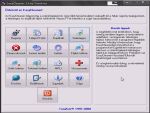
Indítsuk el a Ccleanert, ami elméletileg magyar nyelvet használ. Ha mégsem, a Beállításoknál megadhatjuk a számunkra szimpatikus nyelvet. A Tisztító menüpontnál kiválaszthatjuk, hogy mit töröljön a program, érdemes meghagyni az alapbeállításokat és máris rá lehet kattintani a Ccleaner futtatása gombra. Első alkalommal elég sokáig tarthat a keresés, hamarosan egy hosszú listát ad ki a program.
A Rendszerleíró menünél különféle szempontok szerint lehet hibákat keresni. Első alkalommal ez is hosszú listát fog kiadni. Kattintsunk a Kiválasztott hibák javítására, a Biztonsági mentésnél pedig az igenre. Kattintsunk a Mentésre, majd az Összes kijelölt hiba javítására.
Az Eszközök menüpontnál két almenüt láthatunk, az egyik a Programok eltávolítását. Ha letöröltünk egy programot, de azt még mindig látjuk a listában, töröljük ki a bejegyzést.
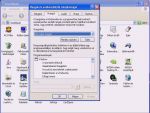
Az Automatikusan induló programok menünél azt nem érdemes pipátlanítani, amiről biztosan nem tudjuk, hogy mi az.
-
Az Auslogics Disk Defrag használata
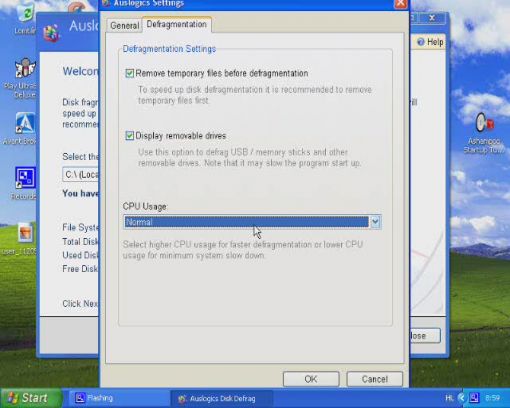
Indítsuk el a programot, állítsuk be a nyelvet. A programmal láthatjuk az USB kulcsot is, ha van. Itt is törölhetjük a böngészés előzményeit, illetve beállíthatjuk a CPU kihasználtságát. A programmal formázhatunk is merevlemezt. A végén kiírja, hány fájlt és hány mappát vizsgált át. -
Az Auslogics Registry Defrag használata
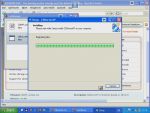
Indítsuk el a programot, állítsuk be a nyelvet itt is. Néhány alapbeállítás után újra kell indítanunk a számítógépet. A Next gomb megnyomása után kapunk egy képet a töredezettségmentesítés előtti és utáni állapotokról. -
További tippek keresése
A www.techline.hu oldalon a Tudástár menüpontra kattintva a Rendszernél a Windows XP vagy a Vista kell, attól függ, ki milyen rendszert használ. A megnyíló oldalon találhatunk néhány tippet és trükköt, amelyik a Windows gyorsításával foglalkoznak.
Vélemények, hozzászólások


Statisztika
| Megtekintések száma: | 25648 | Hozzászólások: | 37 |
| - VideoSmart.hu-n: | 25648 | Kedvencek között: | 23 |
| - Más oldalon: | 0 | Értékelések: | 32 |
 cenco
cenco

Ha túl lassúnak találjuk Windows-unkat, három egyszerű programmal is felgyorsíthatjuk a rendszert, amit ráadásul ingyenesen le lehet tölteni. (több infó) (kevesebb infó)



Mit csinálhatsz a VideoSmart.hu-n?
Tanulj kikapcsolódva
Túl sokmindent akarnak megtanítani, de nem tetszenek a módszerek? Itt játszva tanulhatsz az élet minden területéről!
Tölts fel videótippet
Ha van olyan tipped, amit megosztanál a nagyvilággal, illetve te valamit máshogy csinálnál, töltsd fel mielőbb!
Szólj hozzá
Miután megnézted, vagy elolvastad a tippet, véleményezd azt, hogy minél jobb tartalommal tölthessük fel az oldalt!
Csinálj klubot
Készíts saját klubot, ahová mások is csatlakozhatnak, és közösen egyre nagyobb videóbázist hozhattok létre!
Főoldal | Jogi tudnivaló | Felhasználási feltételek | Sajtószoba | Kapcsolat
VideoSmart - 2.0.5. | © Next Project Kft. - Minden jog fenntartva.
Powered by VideoSmart.hu, nyilván :)