
Ha van egy kis időd, nézz szét meglévő klubjaink között!
-
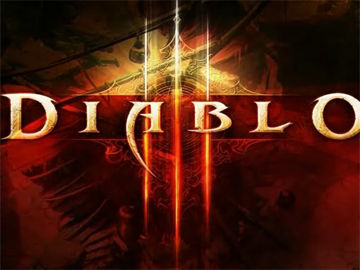
Hogyan készítsünk egyedi Diablo 3-as hátteret?
2008. június 28. 20:51:24 |
Mivel a mai napon hivatalos bejelentették a Diablo 3-at, gondoltam előveszem a jó öreg Photoshopot, hogy a már meglévő anyagokból újszerű hátteret tudjunk előállítani magunknak!
-
Amire szükségünk lesz
Photoshop -
Keressünk képeket a háttérhez
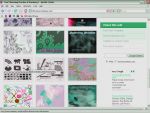
A képkészítéshez szükséges anyagokat a hivatalos oldalon találhatjuk meg (http://www.blizzard.com/diablo3), ahol a Media menüpontnál találhatunk rengeteg képet. Firefoxból egyszerűen a megnyitott képre kattintsunk rá egyszer és húzzuk át a Photoshopba és engedjük el az egérgombot. Ezt mindegyik kiválasztott képpel csináljuk meg, és kezdődhet a szerkesztés. -
Készítsünk új hátteret
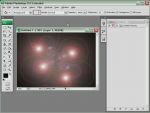
Legyen a kiindulópontunk a Diablo logó. A másik képet vigyük át a logóra a következőképpen: vagy megnyomjuk a V betűt, rákattintunk a képre és áthúzzuk vagy CTRL+A-val kijelöljük az egész képet, CTRL+C-vel vágólapra helyezzük és CTRL+V-vel rámásoljuk, bár ebben az esetben ne középre rendezett lesz a kép, az eredeti képet be is csukhatjuk.
Ha megnézzük a rétegeket, hármat láthatunk, az alap fehérre nincs is szükségünk. Az eltüntetéséhez álljunk a logós rétegre, nyomjunk egy CTRL+E-t.
Álljunk rá a logós rétegre, nyomjunk egy CTRL+J-t, ezzel duplikáltuk és tegyük legfelülre ezt a réteget és a réteg módoknál állítsuk át Hard light-ra, és ezzel láthatóvá vált az alatta lévő réteg is, és máris kaptunk egy szép montázst. A hátsó réteg erősségén tompíthatunk is. -
Finomítsunk a logón
A kép alján a Blizzard logó kicsit erős, ezen finomítsunk egy kicsit a honlapon található másik artworkkel. Az oldal alján találhatunk egy másik logót, ami kevésbé erős. Lopjunk képet az ALTR+PRINT SCREEN megnyomásával, menjünk vissza a Photoshopba, ott a CTRL+N-t nyomjuk meg, majd Enter, és másoljuk rá az előbb kilopott képet. Nyomjuk meg az M-et, jelöljük ki a kép alját, majd nyomjunk egy CTRL+C-t, és zárjuk be a képet. A kimásolt képecskét dobjuk rá a másik képünkre, igazítsuk úgy, hogy az eredeti logóval egy helyen legyen. Láthatóan nem szépek az elválasztások, ezen úgy tudunk segíteni, hogy a réteg menü legalján található egy Maszk gomb, kattintsunk rá, és nyomjuk meg a B betűt és egy nagyobb méretű Brush Toollal a fekete színt kiválasztva kezdjük el lefesteni a szélét. Ha átváltunk inverzbe, láthatjuk, hol kell még javítani rajta. -
Csináljunk keretet
Hogy még egyedibb legyen a kép, csinálhatunk egy elegáns keretet. Ehhez menjünk a www.blizzard.com honlapra, ahol láthatunk egy keretes reklámot. Lopjuk le ismét a képet az előző módszerrel, de kétszer kell megismételni, a keret tetejét és alját külön tudjuk kilopni. Az alját az ALT+I+S megnyomásával növeljük meg, a fehér kockát meg tegyük felülre. Ahhoz, hogy össze tudjuk illeszteni a két részt, vegyük le a láthatóságát az új rétegnek és illesszünk össze két olyan elemet, amivel tudjuk, hogy ugyanaz mind a két képen. Ha nem mosódik el, akkor jól csináltuk. Ha visszatesszük a láthatóságot 100%-ra, akkor kiegészítettük a felső keretrészt az aljával, de a felső réteget kitakarja a böngésző látható része. Jelöljük ki a felső részt és nyomjunk egy Delete gombot és máris megvan a teljes alakos keretünk. Nyomjuk meg a C (Crop) billentyűt, jelöljük ki a keretes területet és máris csak az fog látszani az Enter megnyomása után. Jelöljük ki a kép középső részét, ehhez nagyítsunk a képre, keressük meg az egyik sarkát, és onnantól kezdve kezdjük a kijelölést az M billentyű segítségével. A keret lenti benyúló részére szükség van, módosítsuk a kijelölést, aminek mikéntjét egy másik tippben mutattuk be. Ezután töröljük ki a közepét. Fogjuk meg ezt a keretet és emeljük át a másik képünkre, de méretileg még nem illik rá. -
Illesszük a keretet a képünkre pontosan
A Diablo logó közepén van a kép közepe is, ehhez helyezzük a fejet, majd tegyük a kép tetejére, de ne teljesen, fekete háttér még maradjon. Fogjuk meg a keretet, jelöljük ki a bal oldalát, majd SHIFT+ kattintással jelöljük ki az alját is. Nyomjuk meg a V-t, majd a CTRL+SHIFT-et nyomva tartva húzzuk el balra a keretet. Ugyanezt csináljuk meg a jobb oldalon is. A két keretnek össze kell érnie, ehhez nagyítsuk ki a bal oldali elemet, jelöljünk ki egy egy pixel széles részt, nyomjuk meg a CTRL+ T billentyűt és húzzuk el jobbra. Ezzel össze is ért a keret két széle. Ezt csináljuk meg mind a négy oldalon és máris megvan a keretünk szélességében. Ugyanezt a magasságnál is ismételjük meg és teljesen elkészült a megújult hátterünk.
Vélemények, hozzászólások

Szal sztem ne cseréld le ted ki nagyba és nézd meg h meik hol van!

Amúgy a videóhoz grat. Nagyon jó lett. Télleg sok mindent megtanulltam ebbeől a videóból.

Grat a videohoz...szerintem ez a legtutibb és leghasznosabb Oktató videó az összes közül
mert ebben nem csak egy dolgot mutat be
Statisztika
| Megtekintések száma: | 27158 | Hozzászólások: | 88 |
| - VideoSmart.hu-n: | 24593 | Kedvencek között: | 48 |
| - Más oldalon: | 2565 | Értékelések: | 54 |
 ZeroCool.hu
ZeroCool.hu további videótippjei »

Mivel a mai napon hivatalos bejelentették a Diablo 3-at, gondoltam előveszem a jó öreg Photoshopot, hogy a már meglévő anyagokból újszerű hátteret tudjunk előállítani magunknak! (több infó) (kevesebb infó)

Mit csinálhatsz a VideoSmart.hu-n?
Tanulj kikapcsolódva
Túl sokmindent akarnak megtanítani, de nem tetszenek a módszerek? Itt játszva tanulhatsz az élet minden területéről!
Tölts fel videótippet
Ha van olyan tipped, amit megosztanál a nagyvilággal, illetve te valamit máshogy csinálnál, töltsd fel mielőbb!
Szólj hozzá
Miután megnézted, vagy elolvastad a tippet, véleményezd azt, hogy minél jobb tartalommal tölthessük fel az oldalt!
Csinálj klubot
Készíts saját klubot, ahová mások is csatlakozhatnak, és közösen egyre nagyobb videóbázist hozhattok létre!
Főoldal | Jogi tudnivaló | Felhasználási feltételek | Sajtószoba | Kapcsolat
VideoSmart - 2.0.5. | © Next Project Kft. - Minden jog fenntartva.
Powered by VideoSmart.hu, nyilván :)